Illustrator에서 다양한 모양 그리기
펜 도구로 다양한 모양의 개체 그리기
- 펜 도구를 잘 다루면 일러스트레이터에서 다양한 작품을 만들 수 있습니다. 시간이 오래 걸리고 익숙해집니다.
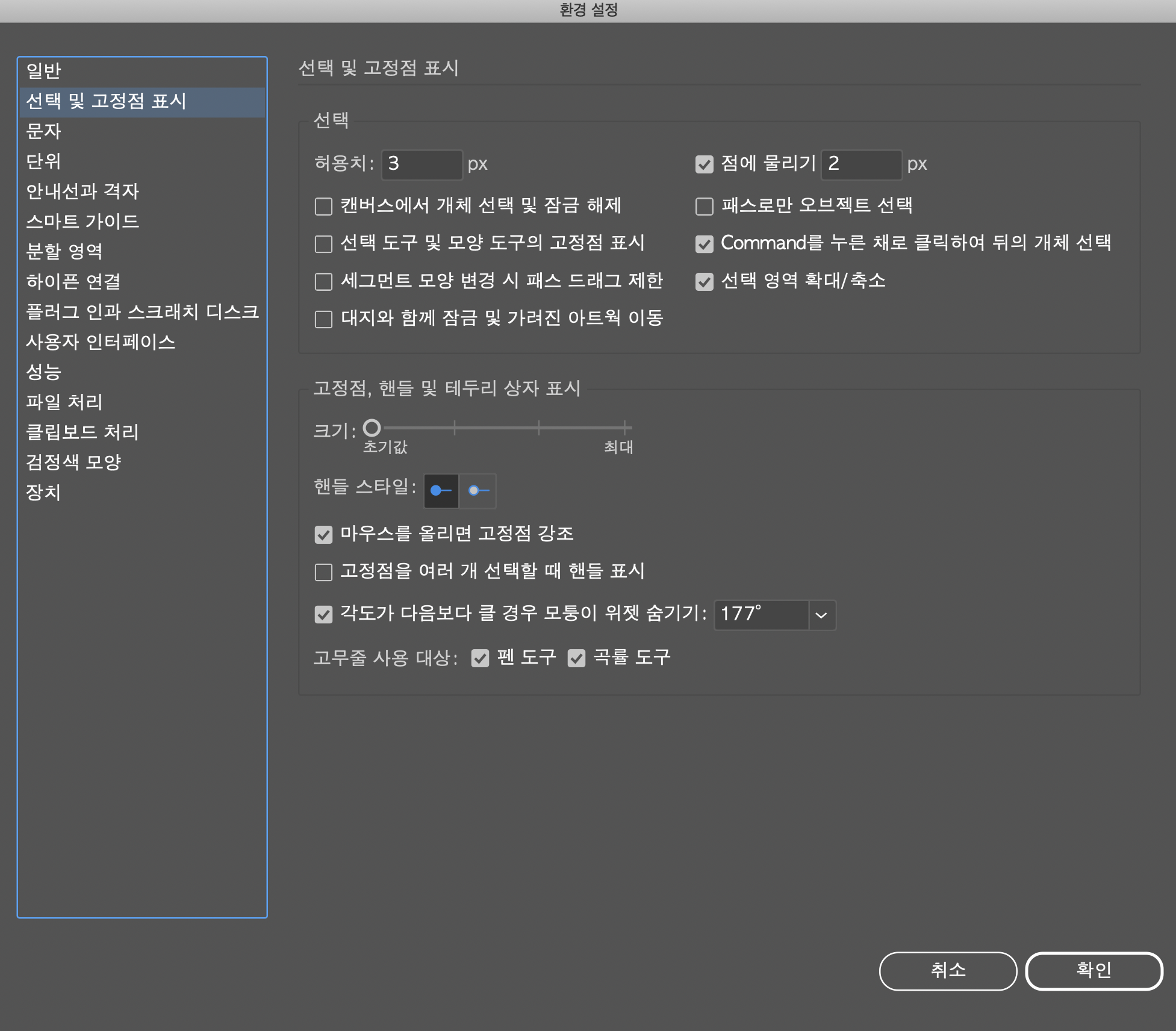
- 펜 도구를 활성화하고 조작하면 뒤에 파란색 선이 보입니다. 고무줄 옵션이 활성화 되었다는 뜻인데, 불편하시다면 펜툴을 클릭하셔서 cmd k 설정의 2차 선택과 앵커포인트 표시에서 고무줄을 사용하시면 됩니다.
- 플러스펜 도구는 점을 추가하여 도형을 변형시키는 기능입니다. (단축키: 옵션 누르고 패스 클릭)
- 빼기 펜 도구는 점을 지울 수 있습니다. (단축키: Option을 누르고 점을 클릭)
- 리디렉션 도구는 직선 경로를 직선으로 만들고 그 반대의 경우도 마찬가지입니다. (옵션 누르고 드래그)
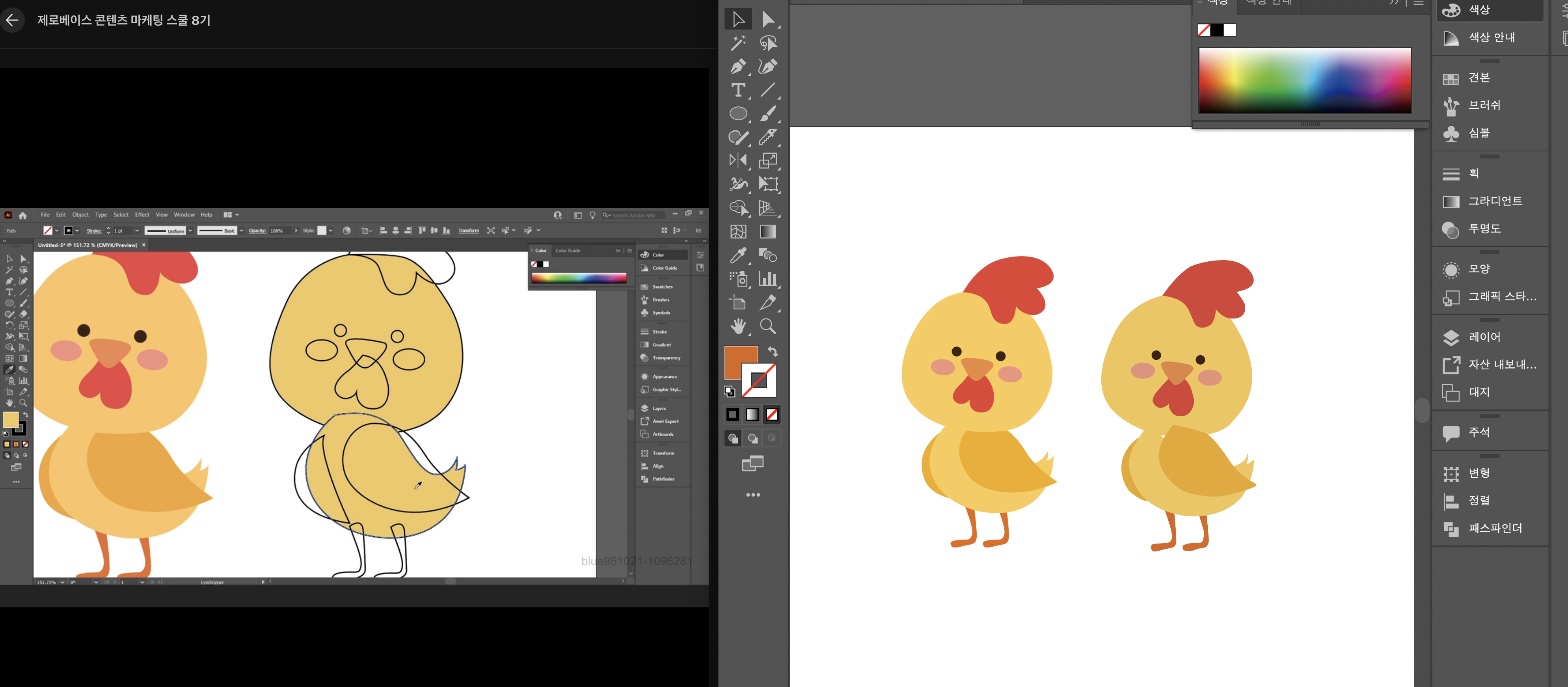
펜 도구를 사용하여 사진에 맞추기 연습

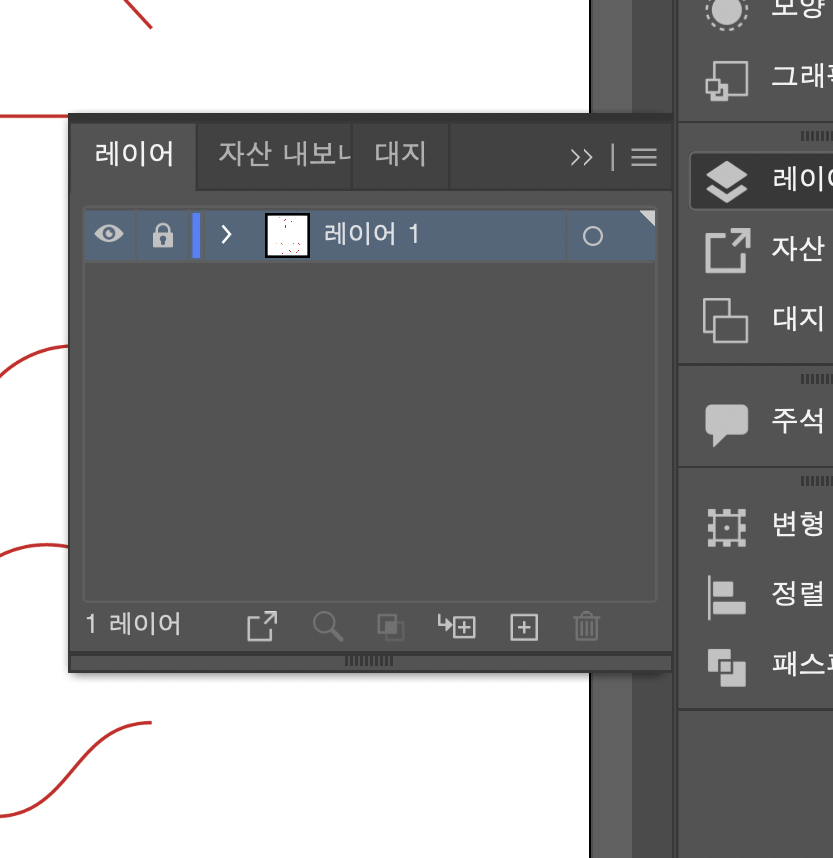
- 이미지를 가져온 후 움직이지 않도록 잠그려면 레이어 패널에서 눈 바깥쪽을 클릭하면 자물쇠가 나타나 잠급니다. (단, 레이어 전체가 잠겨 있어 해당 레이어를 더 이상 변경할 수 없다는 단점이 있습니다.)
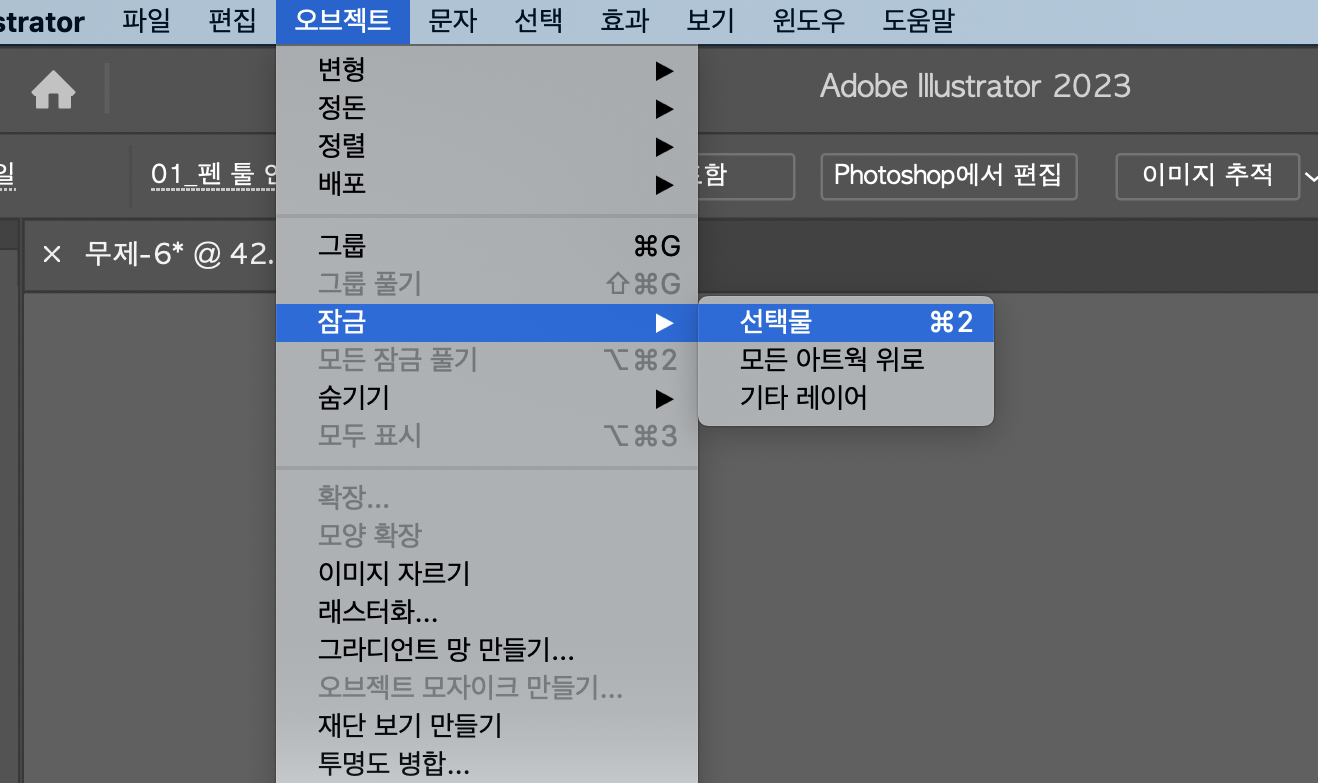
- 또는 개체 – 잠금 – 선택으로 잠글 수 있습니다. (단축키: cmd 2)
- 객체 잠금 해제 시 – 모든 잠금 해제(단축키: 옵션 cmd 2)
- 처리할 이미지의 방향과 핸들의 방향을 조정합니다.
- 정확하고 부드럽게 그리는 것이 중요합니다.
배열 메뉴를 사용하여 개체의 순서를 재정렬합니다.
Illustrator에서 개체는 그린 순서대로 나타나지만 작업하면서 개체의 순서를 변경해야 하는 경우가 있습니다. 이럴 때는 정리(감성) 메뉴를 이용하시면 됩니다.
- 레이어 패널에서는 Photoshop에서와 같이 레이어를 이동하고 정렬할 수 있지만 이미지를 클릭하고 정렬 메뉴를 불러와 편집할 수 있습니다.
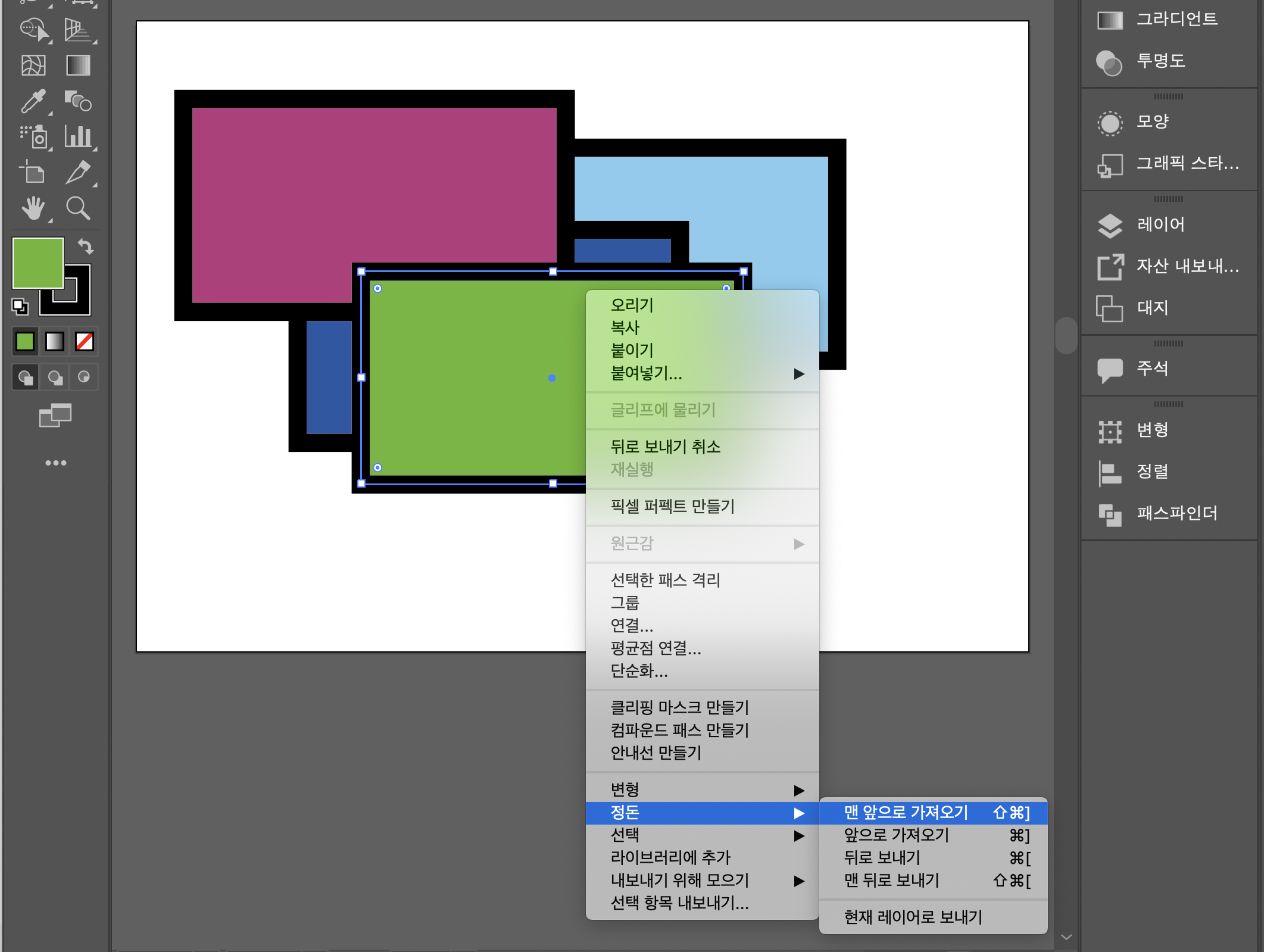
- 레이어 순서를 높이거나 낮추는 키보드 단축키와 같은 방법으로 위치를 조정할 수 있습니다.
- 앞으로 가져오기 단축키: shift cmd )
- 뒤로 보내기 핫키: shift cmd (
- (한 단계) 단축키를 앞으로 가져오기: cmd )
- 되돌려 보내기(한 단계) 바로 가기: cmd(
그룹 선택 도구 및 격리 모드를 사용하여 그룹으로 구성된 개체 수정
- 그룹화된 개체를 마우스 오른쪽 버튼으로 클릭하는 방법인 그룹 해제도 있지만 직접 선택 도구의 그룹 선택 도구를 사용하여 선택할 수 있습니다.
- 그룹 선택 도구 바로 가기: 옵션
- 전체 선택 도구로 그룹화된 이미지의 일부를 더블 클릭하면 해당 레이어를 입력하고 편집할 수 있습니다.
도형 도구와 펜 도구를 사용하여 도형 그리기
실습에 들어가기 전에 “링크”의 개념을 알아봅시다! 연결이란 Illustrator 작업창에 배치된 사진을 저장된 작업 파일 위치에 연결하는 것을 의미합니다. Illustrator 작업 영역에 많은 사진을 배치하면 용량이 크게 늘어납니다. 이때 사진을 작업창에 연결하여 불러오면 파일 크기는 거의 변하지 않습니다. 원본 사진을 수정하면 일러스트레이터 워크스페이스에 연결된 사진도 수정되어 관리하기가 더 쉬워집니다.
(영문판 ‘링크’ = 국문판 ‘커넥트’)주의*
그러나 연결된 Illustrator 파일의 위치를 이동하면 연결된 사진도 이동해야 합니다. 그렇지 않으면 사진이 손실되고 Illustrator 작업 영역에서 사진이 사라집니다. (모든 파일을 라이브러리로 이동하거나 링크를 사용하는 것은 Final Cut에서 비슷해 보이고 Missing Proxy도 비슷한 맥락인 것 같습니다.)
Illustrator에서 효율적으로 작업할 수 있는 다양한 기능 살펴보기
정렬 상자를 사용하여 여러 개체 정렬
- 여러 개체를 눈에 맞추는 것은 어렵습니다. 이 경우 정렬 상자를 사용하여 쉽고 정확하게 정렬할 수 있습니다.
- 정렬 패널 소환 단축키: Shift F7
- 정렬 패널에서 정렬 대상에 주의를 기울이는 것이 중요합니다.
– 작업별로 정렬
– 선택한 여러 개체 정렬(일반적으로 이 옵션이 매우 잘 작동함)
– 선택한 대상으로 정렬(파란색 테두리가 보이면 기준이 설정된 것입니다.)
Pathfinder 패널을 사용하여 개체 병합 또는 분할
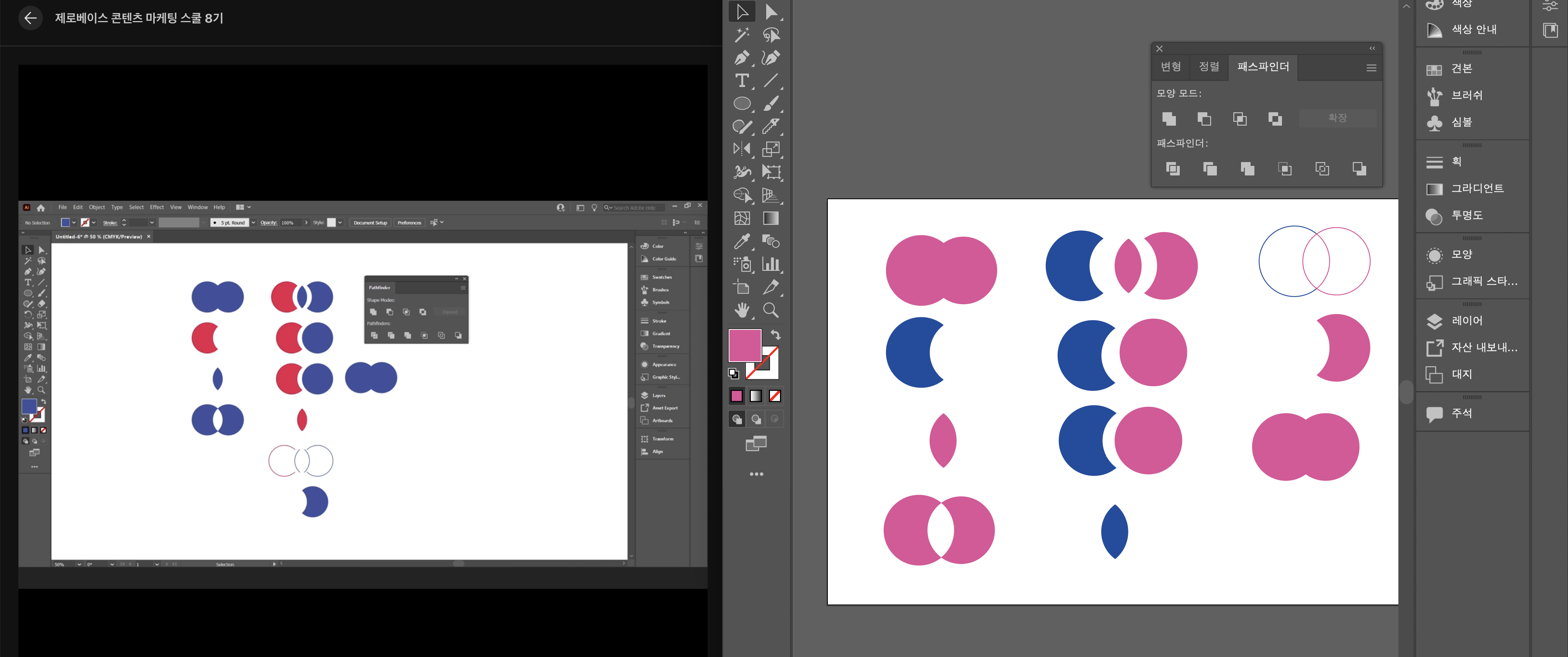
일러스트레이터에서는 개체 간의 계산을 적용하여 모양이 다른 개체로 작업할 수 있는데, 이 경우 패스파인더 패널을 사용하여 개체를 결합하거나 분할하는 등의 계산을 적용할 수 있습니다. 그리고 이 기능을 잘 활용하면 사물을 더 빠르고 정확하게 사용할 수 있습니다.
- 패스파인더 사용시 무조건 그룹 해제를 하셔야 합니다.
이 글은 제로베이스 콘텐츠 마케팅 스쿨 강의자료를 발췌하여 작성하였습니다.