요즘은 갤럭시 스마트폰도 아이폰도 평균 배터리 수명이 최고 수준이라 끌 일이 별로 없다. 그러나 시험을 치르거나 중요한 회의에 참석하기 위해 시험장에 갈 때는 반드시 스마트폰을 꺼야 합니다.
다만, 스마트폰을 끄는 습관이 없는 편이라 껐던 기억이 나지 않을 때도 있습니다. 그래서 오늘은 스마트폰 끄는 방법에 대해 알아보도록 하겠습니다.
갤럭시 사용자의 필수 꿀팁이니 끝까지 읽어주세요. 아이폰 초기화 방법은 다음 포스팅에 아주 자세하게 나와있으니 참고해주세요.
아이폰 공장초기화 방법
설정 앱에서 재설정하는 방법
요약
태도함께기본값으로 재설정전체 장치를 닦으십시오기본값으로 재설정PIN 코드를 입력하십시오
이것이 첫 번째 방법입니다. 스마트폰으로 무언가를 하고 싶다면 먼저 앱(설정)에 들어가야 합니다. 지금 살펴볼 공장 초기화도 마찬가지입니다.
글쓰기는 갤럭시 Z 폴드 4 표준으로 작성했지만 다른 모델에도 동일하게 적용할 수 있으니 걱정하지 않으셔도 됩니다. 첫 번째 방법이 너무 어렵다고 생각되면 바로 방법 2 또는 3으로 이동하십시오.
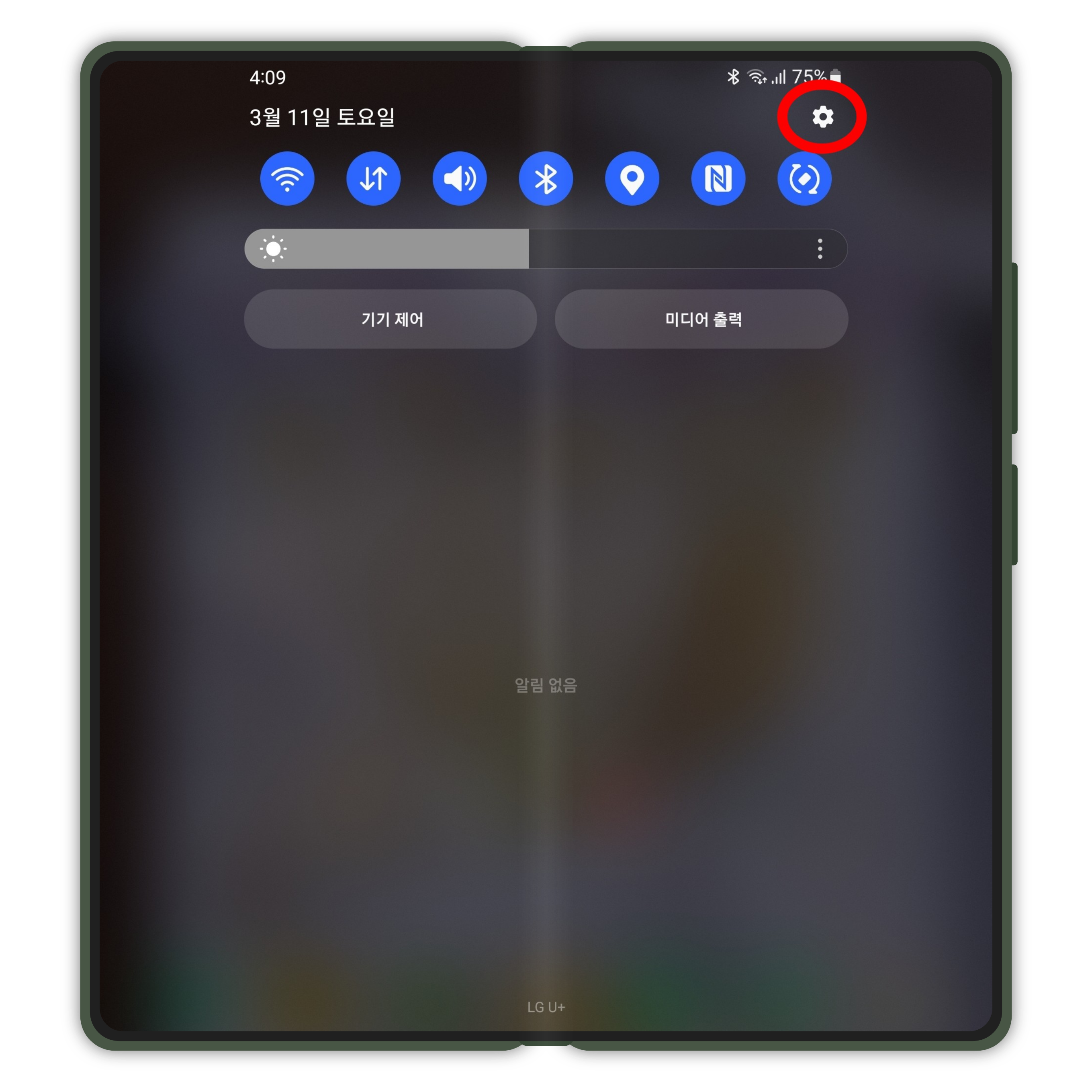
먼저 (설정) 앱으로 이동해야 합니다. 앱 서랍(설정)에서도 앱을 찾아 실행할 수 있지만 위와 같습니다. 상태 표시줄을 내리면 우측 상단 버튼에서 바로 입장이 가능합니다.
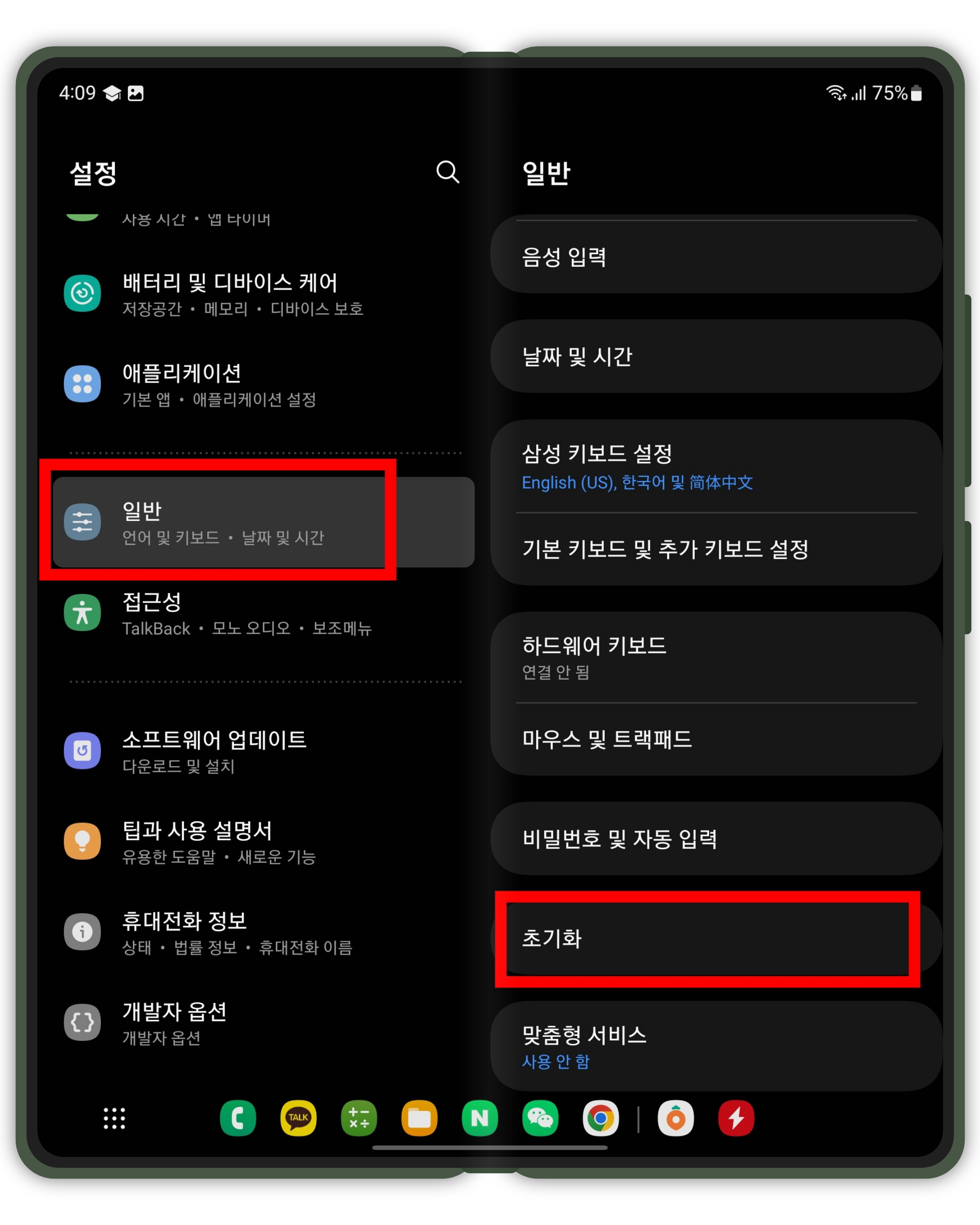
(설정)에서 끝까지 스크롤합니다. 그러면 (일반) 탭이 표시됩니다. (일반) 탭으로 전환합니다. 그런 다음 다시 아래로 스크롤하면 버튼(재설정)이 있습니다.
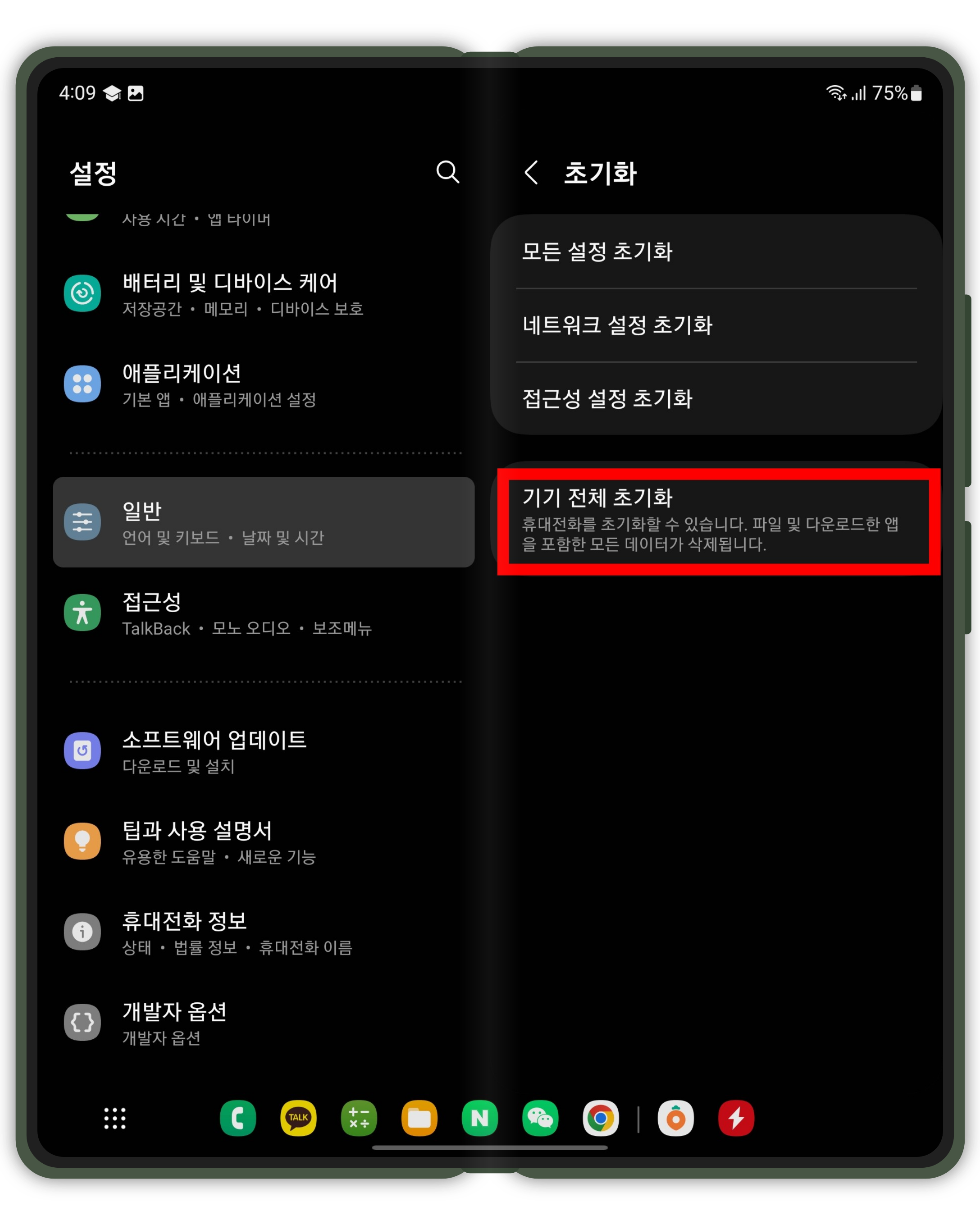
(초기화)를 누른 후 들어가시면 위와 같이 다른 메뉴들이 나옵니다. 보시다시피 원하는 영역만 선택하여 초기화할 수 있습니다. 예를 들어 네트워크 설정을 초기화하면 현재 사용 중인 폰에 와이파이 정보가 저장되겠죠?
그러나 모든 것을 지울 것이므로 (모든 장치 재설정)을 누릅니다.
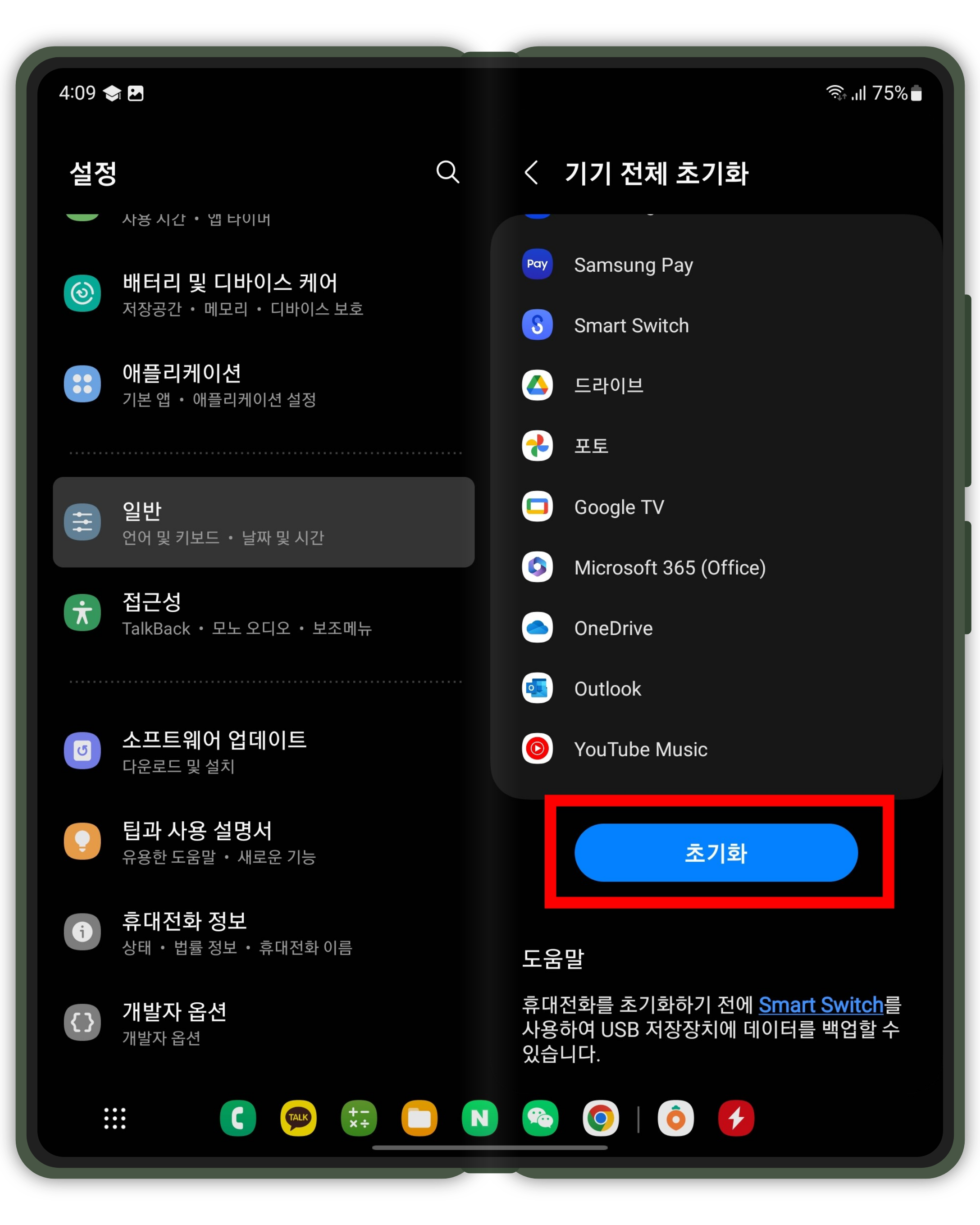
(장치 전체 초기화)를 입력하면 위와 같은 화면을 볼 수 있습니다. 다양한 유형의 앱과 다양한 이메일 계정을 볼 수 있으며 모두 삭제될 것임을 알려줍니다.
여기서 (초기화) 버튼을 누르면 초기화가 진행되지 않습니다.
전체 장치 재설정을 확인하기 위해 잠금 화면 잠금 해제 암호 또는 패턴을 입력하라는 화면이 나타납니다. 이 프로세스가 완료되면 공장 초기화가 시작됩니다.
검색 및 재설정 방법
위에서 언급한 첫 번째 방법은 기본 초기화 방법입니다. 지금 보여드릴 방법도 (설정)에서 하시는데 방법이 조금 다릅니다. 참고 생각보다 쉬울 수 있습니다.
요약
태도“재설정” 검색전체 장치를 닦으십시오기본값으로 재설정PIN 코드를 입력하십시오
먼저 방법 1과 같은 방법으로 앱(설정)으로 이동합니다.
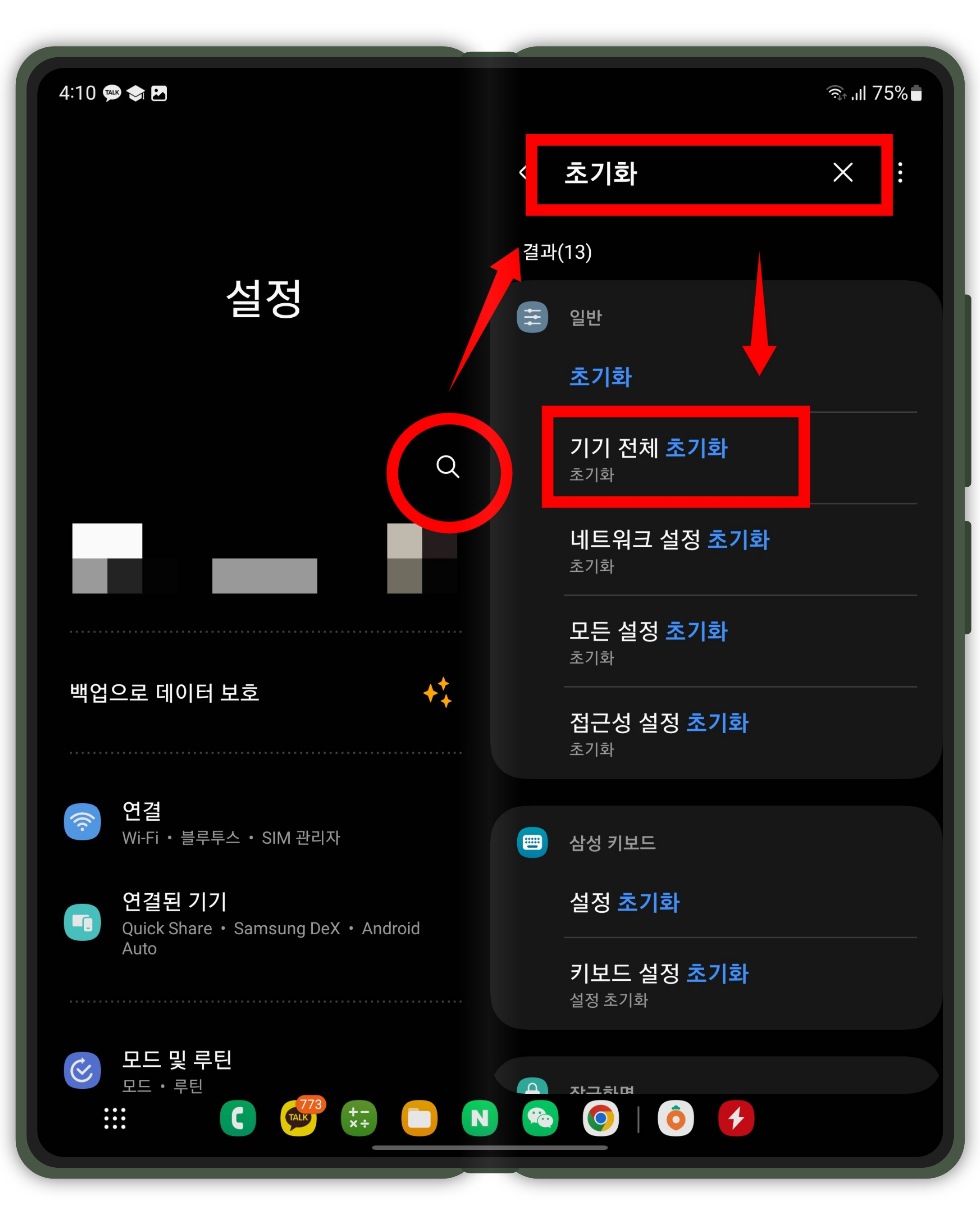
(설정) 앱에 들어가면 복잡해 보이는 옵션들이 많이 있습니다. 그들 모두를 무시 대신 상단의 돋보기 아이콘을 클릭하여 검색하세요.

“재설정”을 입력하면 아래에 몇 가지 추가 옵션이 표시됩니다. 여기(전체 장치 초기화)를 누르면 방법 1에 표시된 모든 중간 단계를 건너뛰고 초기화 메뉴로 이동합니다.
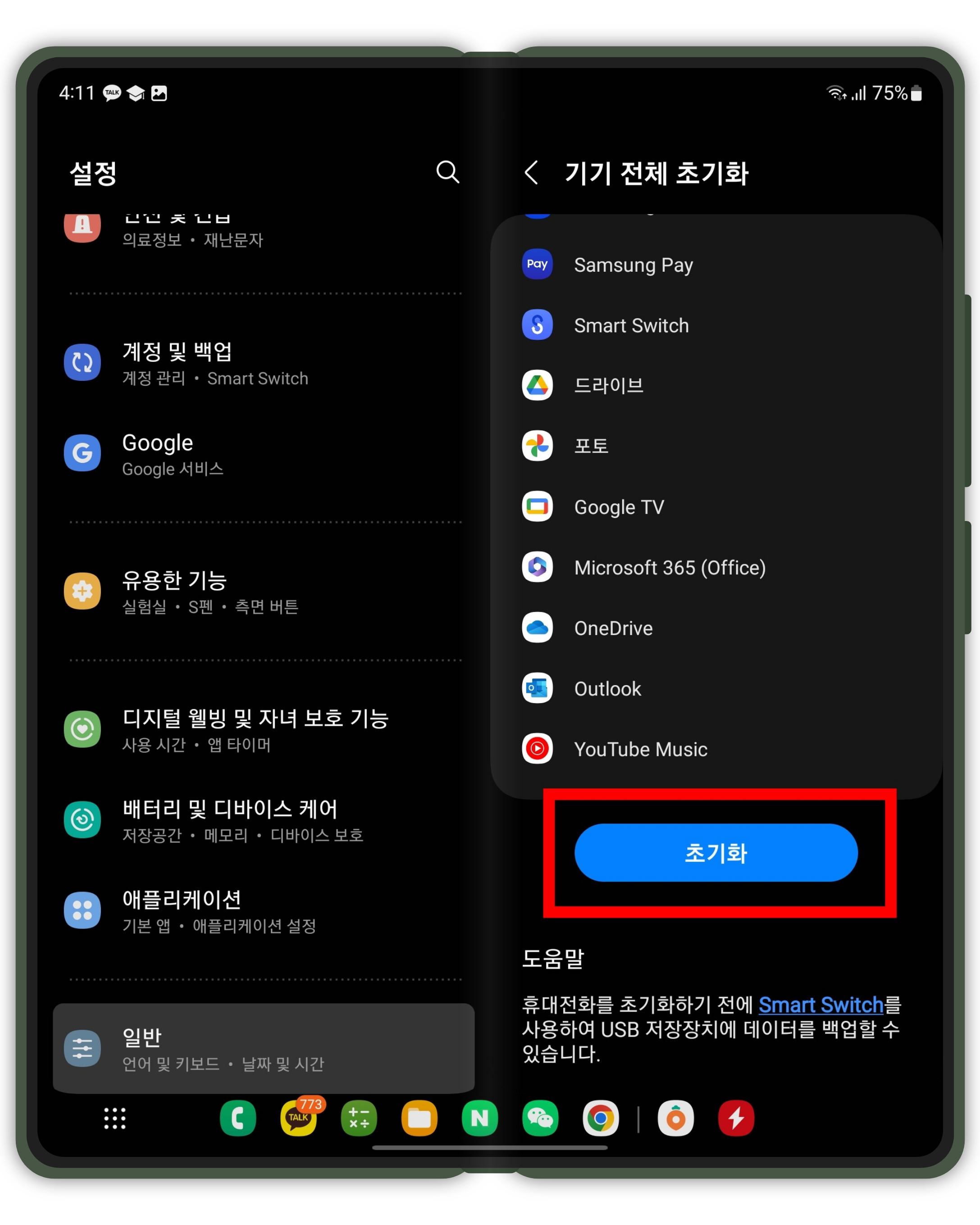
거기서부터는 방법 1과 동일합니다. 초기화 버튼을 누른 후 잠금화면 비밀번호나 패턴을 입력하면 기기가 깨끗하게 초기화됩니다.
여기까지 알면 할 수 있지만, 이 과정에서 방해받는 사람들을 위해 더 쉽게 알릴 수 있는 방법이 있습니다. 궁금하시다면 끝까지 읽어주세요.
빅스비로 초기화
요약
빅스비 콜공장 초기화를 입력하십시오전체 장치를 닦으십시오기본값으로 재설정PIN 코드를 입력하십시오
갤럭시를 사용하는 제 주변 사람들의 90% 이상이 빅스비라는 좋은 기능이 없는 것처럼 휴대폰을 사용합니다. 안타깝다.
실제로 Bixby는 생각보다 많은 영역에서 도움을 줄 수 있습니다. 방법 3이 더 쉽습니다. 빅스비를 불러 공장초기화라고 하면 메뉴가 저절로 뜨기도 합니다.
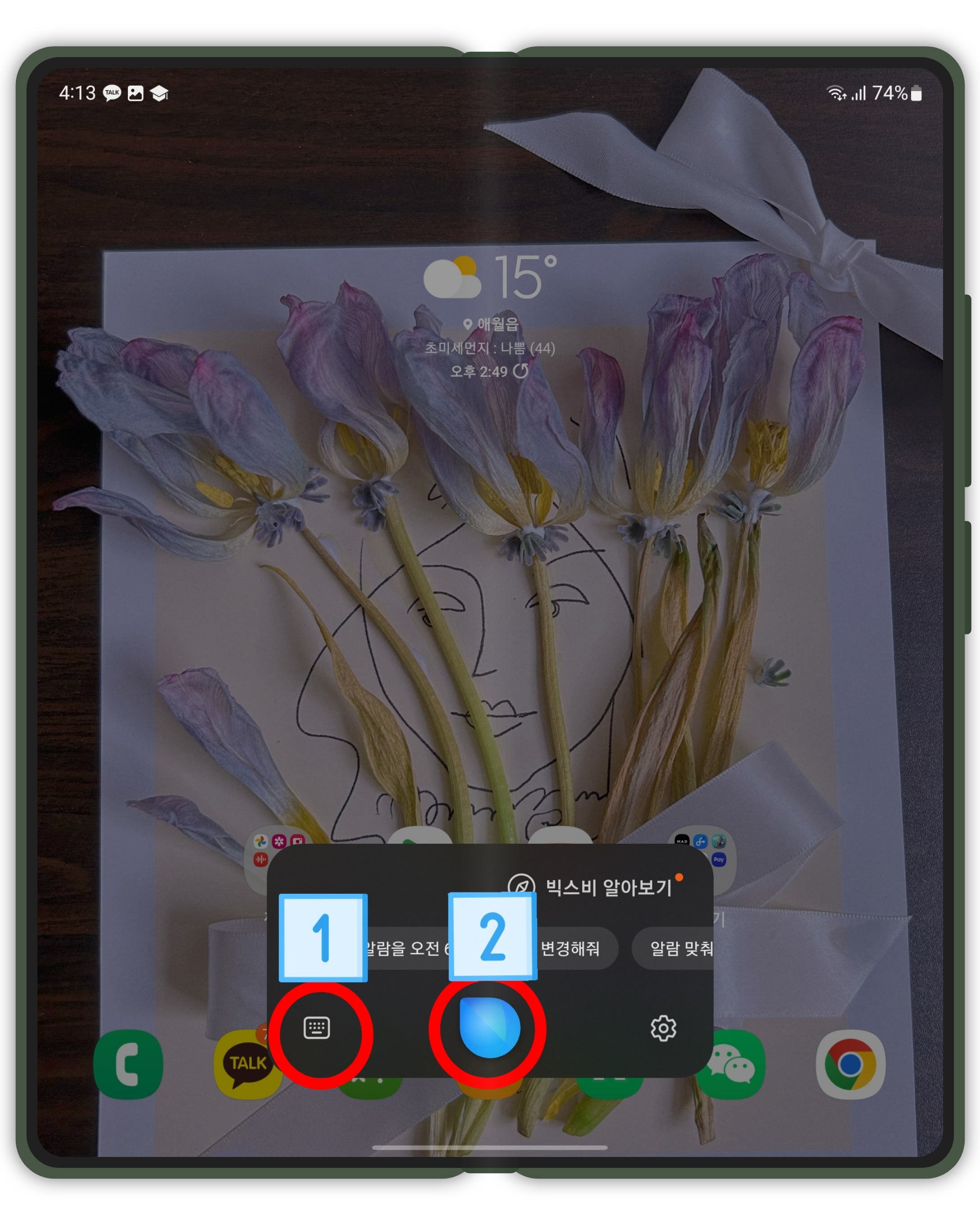
먼저 빅스비를 호출합니다. Bixby를 호출하는 방법은 설정 방법에 따라 다르지만 일반적으로 전원 버튼을 길게 누르거나 “Hi Bixby”라고 말하면 응답합니다.
빅스비에 진입하면 위와 같은 창이 뜹니다. 여기서 해야 할 일은 공장 초기화를 원한다고 말하는 것뿐입니다. 입장하는 방법은 2가지가 있습니다.
- 수도꼭지
- 음성으로 입력
기본적으로 타이핑과 음성을 모두 사용할 수 있지만, “하이 빅스비”라고 부르면 빅스비가 응답한 후 바로 “초기화”라고 말할 수 있다.
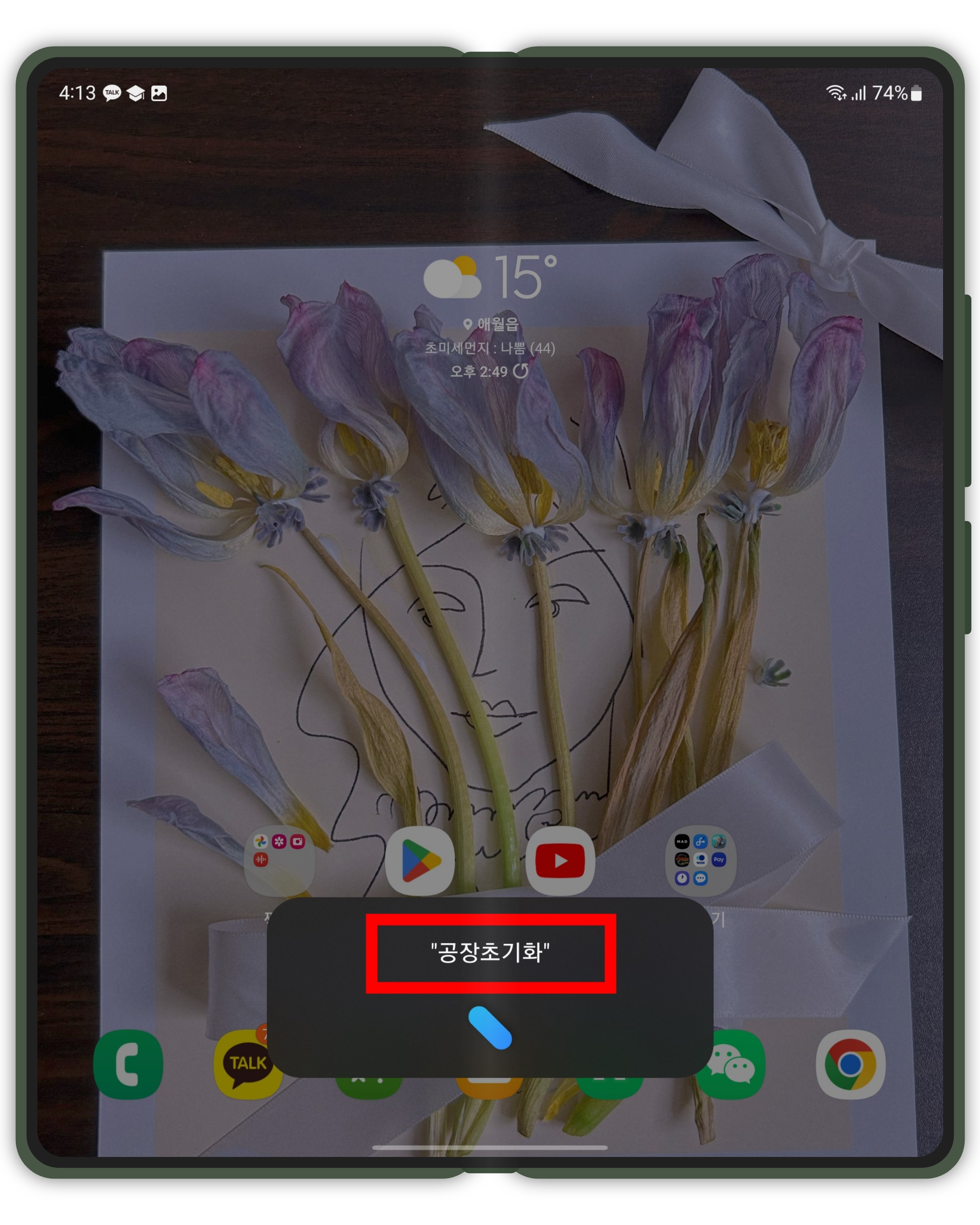
“공장 초기화”를 입력했습니다. Bixby가 처리합니다.
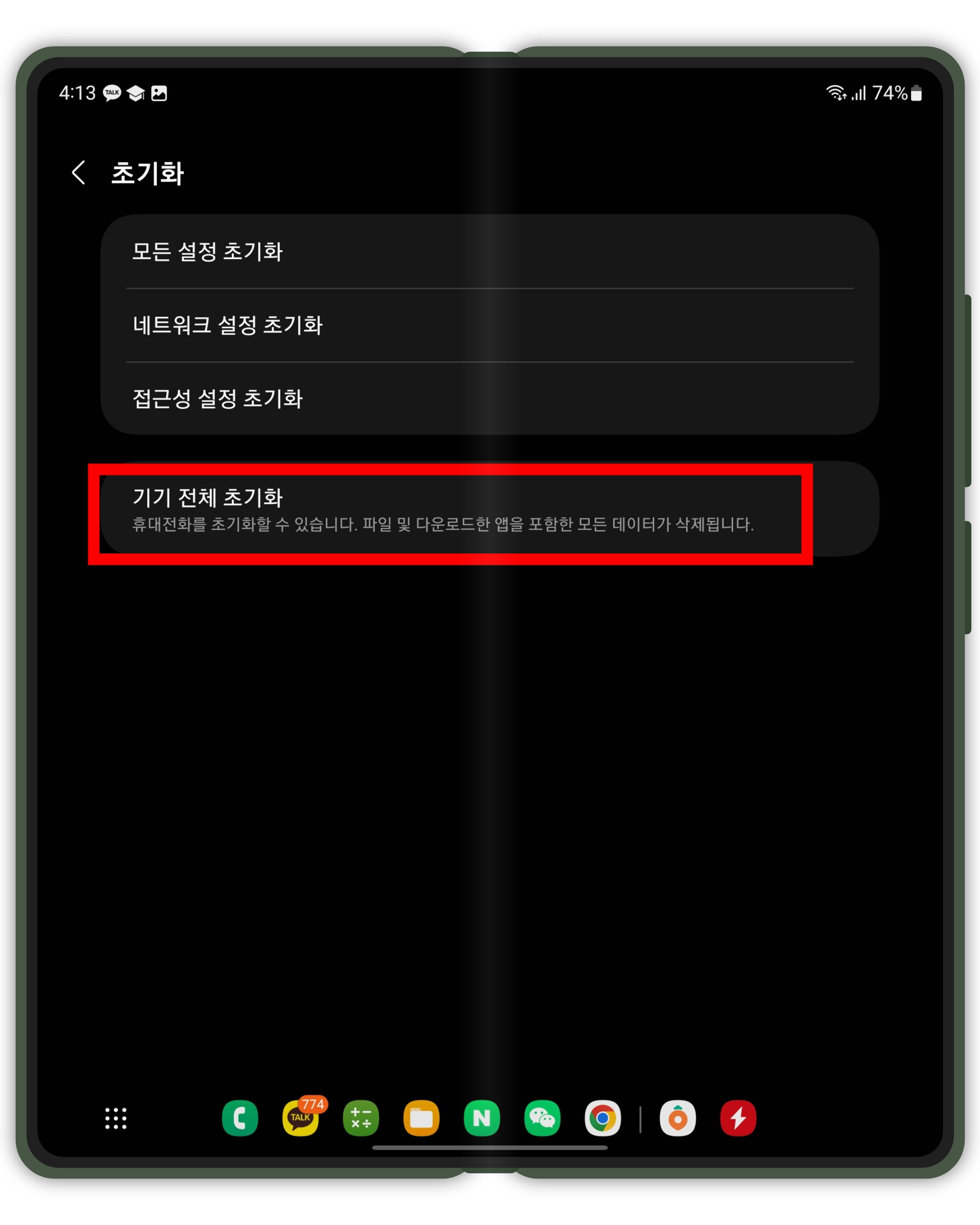
Bixby는 이를 감지하는 즉시 적절한 메뉴를 팝업합니다. 여기서 해야 할 일은 방법 1, 2와 같은 방법으로 초기화하면 됩니다.
스마트폰 성능이 좋아지고 더 많은 기능이 추가되면서 좋은 점도 있지만, B. 공장 초기화는 찾기 어렵습니다.
그럼 오늘 포스팅이 조금이나마 도움이 되셨길 바라며 안전하게 공장초기화 하시길 바랍니다.
보면 도움이 되는 글
03/04/2023 – (IT나라/안드로이드) – Galaxy s23 Ultra vs. s22 Ultra 6가지 차이점 비교
갤럭시 s23 울트라와 s22 울트라의 차이점 6가지 비교
갤럭시S23울트라와 S22울트라는 정말 겉모습과 구분이 안 될 정도로 분간하기 힘든 스마트폰이다. 다만 갤럭시S23 울트라가 출시되면서 전작에 비해 가격이 소폭 인상됐다.
yeobie-kim.tistory.com
2022-11-05 – (IT나라/갤럭시 가이드) – 5분만에 갤럭시 갤러리 잠금 설정하는 방법
5분 안에 갤럭시 갤러리 잠금 설정하는 방법
이 기사에서는 Galaxy 스마트폰에서 갤러리 사진 잠금을 설정하는 방법을 보여줍니다. 보안 폴더라는 섹션을 사용하여 나만 보고 싶은 사진을 설정할 수 있습니다. 1단계: 잠글 사진
yeobie-kim.tistory.com
05/15/2022 – (IT나라/갤럭시 매뉴얼) – 갤럭시탭 S7, S8 듀얼모니터 5분만에 만드는 방법
5분만에 갤럭시 탭 S7, S8 듀얼 모니터 만드는 방법
“특히 울트라라면 모니터를 살 필요가 없습니다.” 세컨드 스크린 사용하기 갤럭시 탭 S7 시리즈부터는 기본 기능에 (세컨드 스크린)이 추가됩니다. 컴퓨터 작업을 많이 하십니다
yeobie-kim.tistory.com